Documentacion del producto
Documentacion disponible proximamente
- PDFs
- Fichas tecnicas
- Manuales
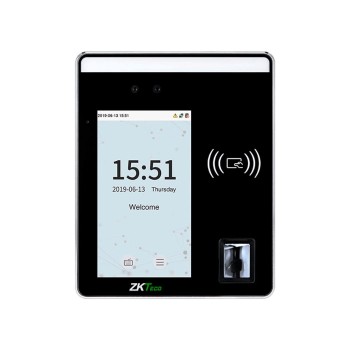
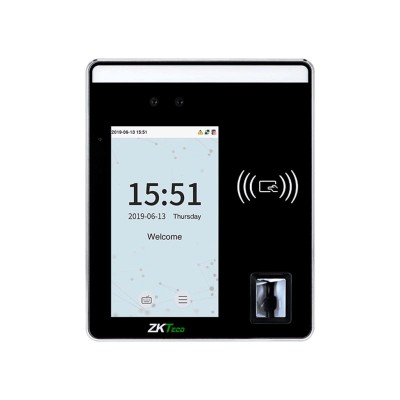
Control de Acceso ZKTeco Speedface H5L - 5" - Reconocimiento Facial, Huella Digital, Palma y Tarjeta
SKU
SPEEDFACE - H5L [P]
Control de acceso ZKTeco Speedface H5L con pantalla táctil de 5" y múltiples métodos de autenticación: reconocimiento facial, huella digital, palma y tarjeta. Ideal para seguridad empresarial y control de accesos.
$5,479.00
Impuestos: $5,479.00
Solo 1 piezas disponibles
Entrega estimada
Entrega entre el 01/02/2026 y el 04/02/2026
Costo de envio
Calculado en el checkout
Se ajustara automaticamente con Skydropx
Compra con confianza
- Pago seguro
- MSI con tarjetas participantes
- Factura electronica SAT
Garantia
Garantia incluida segun fabricante
Garantia extendible disponible
Metodos de pago
Metodos disponibles al finalizar la compra
Etiquetas:
control de acceso
, zkteco
, speedface h5l
, reconocimiento facial
, lector huella digital
, lector palma
, lector tarjeta
, seguridad
, empresas
, oficinas
, biometrico
, 5 pulgadas
, pantalla tactil
, rfid
, acceso seguro
El control de acceso ZKTeco Speedface H5L es un terminal de reconocimiento facial avanzado diseñado para ofrecer máxima seguridad y comodidad en el control de accesos. Cuenta con una pantalla táctil de 5 pulgadas que facilita su uso y configuración, además de integrar múltiples tecnologías de autenticación: reconocimiento facial en solo 1 segundo, lector de huella digital, lector de palma y lector de tarjetas RFID. Con capacidad para almacenar hasta 6000 rostros y 200,000 eventos, es perfecto para empresas, oficinas, edificios corporativos y cualquier espacio que requiera un control de acceso seguro y eficiente. Su diseño compacto y color plata se adapta a cualquier entorno, mientras que su conectividad Ethernet y protocolos TCP/IP garantizan una integración sencilla con sistemas existentes. Disfruta de un control de acceso moderno, rápido y confiable con el Speedface H5L de ZKTeco.
Especificaciones
| Condiciones ambientales | |
|---|---|
| Intervalo de temperatura operativa (T-T) | -10 - 45 °C |
| Intervalo de humedad relativa para funcionamiento | 10 - 90% |
| Control de energía | |
| Voltaje de entrada | 12 V |
| Corriente de entrada | 3 A |
| Cámara fotográfica | |
| Número de cámaras | 1 |
| Total de megapixeles | 2 MP |
| Desempeño | |
| Procesador incorporado | Si |
| Núcleos del procesador | Dual-Core |
| Detalles técnicos | |
| Tipo | Terminal de reconocimiento facial |
| Capacidad facial | 6000 |
| Color del producto | Plata |
| Capacidad de eventos | 200000 |
| Duración del reconocimiento facial | 1 s |
| Frecuencia del lector RFID (identificacción por radiofrecuencia) | 13.56 MHz |
| Exhibición | |
| Pantalla táctil | Si |
| Forma de la pantalla | Plana |
| Diagonal de la pantalla | 12.7 cm (5") |
| Peso y dimensiones | |
| Ancho | 134.9 mm |
| Altura | 166.9 mm |
| Profundidad | 21.5 mm |
| Puertos e Interfaces | |
| Puertos RS-485 | 1 |
| Puertos Ethernet LAN (RJ-45) | 1 |
| Protocolos de red compatibles | TCP/IP |
**Preguntas Frecuentes (FAQs)**
**1. ¿Qué métodos de autenticación soporta el equipo?**
Soporta cuatro métodos: reconocimiento facial, huella digital, palma de la mano y tarjeta de proximidad. Puede configurarse para usar uno o varios combinados.
**2. ¿Es difícil de instalar? ¿Requiere configuración especial?**
La instalación física es similar a la de un videoportero. Se monta en la pared y se conecta a la corriente. La configuración de usuarios y permisos se realiza desde la pantalla táctil o mediante software de gestión en una PC. Se recomienda revisar el manual incluido.
**3. ¿Funciona con otros sistemas de control de acceso o software de gestión?**
El equipo es compatible con el software de gestión ZKTeco (como ZKBioSecurity) y puede integrarse con otros sistemas mediante protocolos estándar. Para detalles específicos de compatibilidad, consulte la ficha técnica oficial.
**4. ¿Qué mantenimiento requiere?**
Limpieza regular de la pantalla y los sensores (huella y palma) con un paño suave y seco. Evite usar productos químicos abrasivos. Para el reconocimiento facial, asegúrese de que la lente esté limpia.
**5. ¿Tiene garantía y soporte en México?**
Sí, el producto cuenta con garantía del fabricante/distribuidor. Para activarla o reportar una falla, debe contactar al soporte técnico de Diten o al proveedor donde realizó la compra, conservando su ticket o factura.
**6. ¿Qué hago si no reconoce una huella o un rostro registrado?**
1. Verifique que el dedo o el rostro estén colocados correctamente frente al sensor. 2. Limpie el sensor. 3. En el caso del rostro, asegúrese de que la iluminación sea adecuada (evite sombras o luz directa fuerte). 4. Puede ser necesario re-registrar la huella o el rostro.
**7. ¿Puede funcionar sin conexión a internet o a una red?**
Sí, el equipo almacena la base de datos de usuarios y registros de acceso localmente, por lo que funciona perfectamente sin conexión a red. La conexión a red solo es necesaria si desea gestionarlo remotamente o sincronizar datos con un software central.
**8. ¿Es seguro el almacenamiento de datos biométricos?**
Los datos biométricos (rostro, huella) se almacenan de forma encriptada dentro del dispositivo, cumpliendo con estándares de privacidad. No se transmiten a servidores externos a menos que se configure un sistema centralizado específico.
**1. ¿Qué métodos de autenticación soporta el equipo?**
Soporta cuatro métodos: reconocimiento facial, huella digital, palma de la mano y tarjeta de proximidad. Puede configurarse para usar uno o varios combinados.
**2. ¿Es difícil de instalar? ¿Requiere configuración especial?**
La instalación física es similar a la de un videoportero. Se monta en la pared y se conecta a la corriente. La configuración de usuarios y permisos se realiza desde la pantalla táctil o mediante software de gestión en una PC. Se recomienda revisar el manual incluido.
**3. ¿Funciona con otros sistemas de control de acceso o software de gestión?**
El equipo es compatible con el software de gestión ZKTeco (como ZKBioSecurity) y puede integrarse con otros sistemas mediante protocolos estándar. Para detalles específicos de compatibilidad, consulte la ficha técnica oficial.
**4. ¿Qué mantenimiento requiere?**
Limpieza regular de la pantalla y los sensores (huella y palma) con un paño suave y seco. Evite usar productos químicos abrasivos. Para el reconocimiento facial, asegúrese de que la lente esté limpia.
**5. ¿Tiene garantía y soporte en México?**
Sí, el producto cuenta con garantía del fabricante/distribuidor. Para activarla o reportar una falla, debe contactar al soporte técnico de Diten o al proveedor donde realizó la compra, conservando su ticket o factura.
**6. ¿Qué hago si no reconoce una huella o un rostro registrado?**
1. Verifique que el dedo o el rostro estén colocados correctamente frente al sensor. 2. Limpie el sensor. 3. En el caso del rostro, asegúrese de que la iluminación sea adecuada (evite sombras o luz directa fuerte). 4. Puede ser necesario re-registrar la huella o el rostro.
**7. ¿Puede funcionar sin conexión a internet o a una red?**
Sí, el equipo almacena la base de datos de usuarios y registros de acceso localmente, por lo que funciona perfectamente sin conexión a red. La conexión a red solo es necesaria si desea gestionarlo remotamente o sincronizar datos con un software central.
**8. ¿Es seguro el almacenamiento de datos biométricos?**
Los datos biométricos (rostro, huella) se almacenan de forma encriptada dentro del dispositivo, cumpliendo con estándares de privacidad. No se transmiten a servidores externos a menos que se configure un sistema centralizado específico.
**Guía Rápida de Uso - Speedface H5L**
**Configuración Inicial y Registro de Usuarios:**
1. **Acceso al Menú:** Toque la pantalla o acerque una tarjeta de administrador para ingresar al menú principal.
2. **Ingresar a Configuración:** Ingrese la contraseña de administrador (por defecto suele ser 0 o 123456, consulte el manual).
3. **Registrar Usuario:** Seleccione "Registro de Usuario" o similar.
4. **Capturar Datos:** Siga las instrucciones en pantalla para registrar, en este orden: ID/Numero de usuario, rostro (mire fijamente a la cámara), huella digital (coloque el dedo varias veces) y/o palma, y por último asocie una tarjeta si es necesario.
5. **Asignar Horario/Acceso:** Asigne al usuario un grupo o horario de acceso permitido (ej. "Lunes a Viernes, 8 am a 6 pm").
**Uso Diario para el Personal:**
6. **Para Acceder:** Un usuario autorizado simplemente se acerca al dispositivo. Este leerá automáticamente su rostro. También puede colocar su dedo en el sensor de huellas, la palma en el sensor correspondiente o acercar su tarjeta.
7. **Acceso Concedido:** Si la autenticación es exitosa, la pantalla mostrará un mensaje de bienvenida, el nombre del usuario y se activará la señal para abrir la puerta (cerradura eléctrica).
8. **Consulta de Eventos:** Los administradores pueden revisar los registros de acceso ("Reportes" o "Eventos") directamente en la pantalla o exportarlos vía USB o red al software de gestión.
**Nota:** Para procedimientos detallados de instalación eléctrica, configuración avanzada de red o resolución de problemas, consulte siempre el **manual de usuario oficial** proporcionado por el fabricante.
**Configuración Inicial y Registro de Usuarios:**
1. **Acceso al Menú:** Toque la pantalla o acerque una tarjeta de administrador para ingresar al menú principal.
2. **Ingresar a Configuración:** Ingrese la contraseña de administrador (por defecto suele ser 0 o 123456, consulte el manual).
3. **Registrar Usuario:** Seleccione "Registro de Usuario" o similar.
4. **Capturar Datos:** Siga las instrucciones en pantalla para registrar, en este orden: ID/Numero de usuario, rostro (mire fijamente a la cámara), huella digital (coloque el dedo varias veces) y/o palma, y por último asocie una tarjeta si es necesario.
5. **Asignar Horario/Acceso:** Asigne al usuario un grupo o horario de acceso permitido (ej. "Lunes a Viernes, 8 am a 6 pm").
**Uso Diario para el Personal:**
6. **Para Acceder:** Un usuario autorizado simplemente se acerca al dispositivo. Este leerá automáticamente su rostro. También puede colocar su dedo en el sensor de huellas, la palma en el sensor correspondiente o acercar su tarjeta.
7. **Acceso Concedido:** Si la autenticación es exitosa, la pantalla mostrará un mensaje de bienvenida, el nombre del usuario y se activará la señal para abrir la puerta (cerradura eléctrica).
8. **Consulta de Eventos:** Los administradores pueden revisar los registros de acceso ("Reportes" o "Eventos") directamente en la pantalla o exportarlos vía USB o red al software de gestión.
**Nota:** Para procedimientos detallados de instalación eléctrica, configuración avanzada de red o resolución de problemas, consulte siempre el **manual de usuario oficial** proporcionado por el fabricante.